更多入门教程:Altium Designer 6.0 初学教程(一)-CSDN博客
Altium Designer 6.0 初学教程-原理图和PCB 的设计-CSDN博客
Altium Designer 6.0 初学教程-在Altium Designer 中进行PCB 的CAM 输出_ad导出cam-CSDN博客
Altium Designer 6.0 初学教程-在Altium Designer 中进行混合信号功能仿真_altiumdesigner如何做信号仿真-CSDN博客
Altium Designer 6.0 初学教程-在Altium Designer 中进行信号完整性分析-CSDN博客
Altium Designer 6.0 初学教程-在Altium Designer 中进行FPGA 设计和仿真-CSDN博客
Altium Designer 6.0 初学教程-在Altium Designer 中进行FPGA 设计并将其下载到Nanoboard 进行硬件调试-CSDN博客
Altium Designer 6.0 初学教程-在Altium Designer 中进行FPGA设计并且将FPGA工程导入到PCB 工程中进行PCB 设计-CSDN博客
Altium Designer 6.0 初学教程-FPGA 和PCB 的管脚双向优化同步与更新-CSDN博客
在项目名称上右键点击,在引处的菜单中选择 Add new to Project\PCB,这样,在当前的工程当中添加了一个新的PCB 文件PCB1.PcbDoc,在PCB 文件上右键点击,在引出的菜单中选择Save as 来改变PCB 文件名称和保存路径。
左键点击Project\Complie PCB Project xxx..PrjPCB (xxx 是用户自己定义的工程名) 编译整个PCB 工程。
左键双击PCB 文件在工程资源管理器中的图标,打开这个PCB 文件,左键点击Design\Board Shape\ Redefine Board Shape 命令, 这时,就会出现绿色的背景,光标上就出现一个十字交叉, 移动鼠标,这个十字交叉就会跟着移动,用这个光标在背景上画出一个封闭的曲线,这个曲线内部部分就是定义的PCB 板。
左键点击PCB 编辑器下方用来选择当前工作层的图标,选中Keep-Out Layer,在当前层上,选择Place\Line 命令,在Keep-Out Layer 层上画一个边框,作为我们的布局布线的外围约束边框,保存文件和工程。
左键点击Project\Complie PCB Project xxx..PrjPCB (xxx 是用户自己定义的工程名)编译整个PCB 工程,保存工程。
在当前PCB 板文件中,左键点击 Design\Layer Stack Manager ,进入Layer Stack Manager 界面,
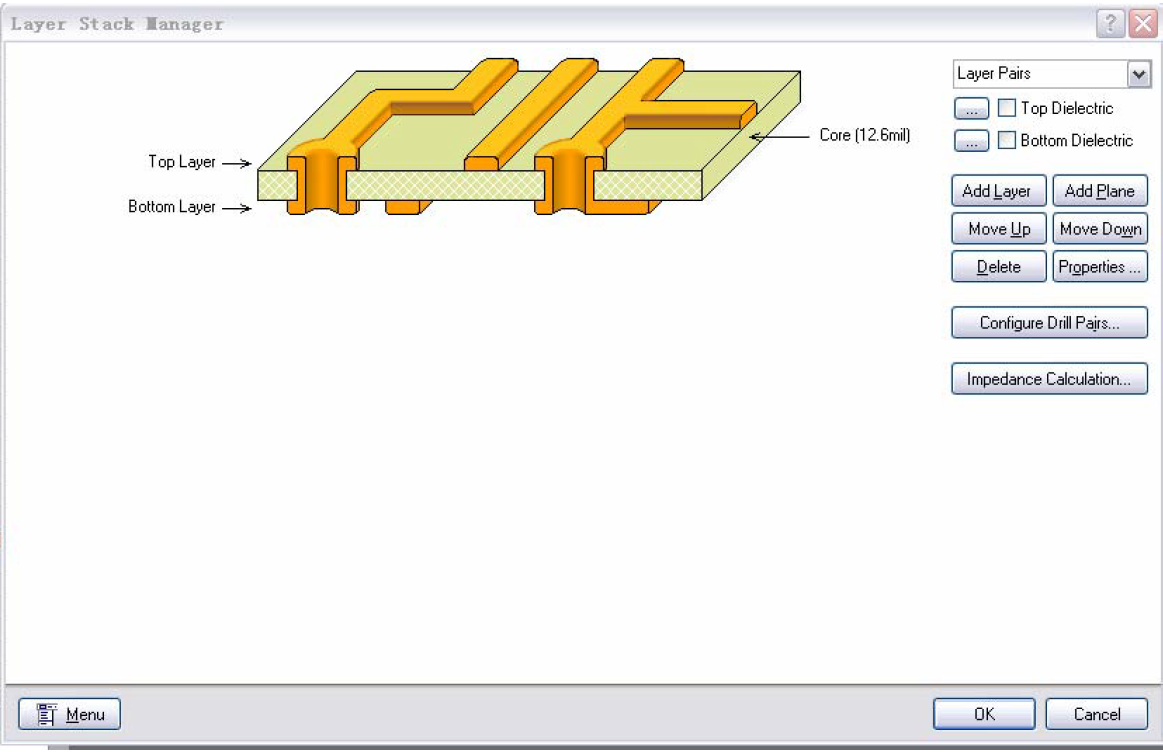
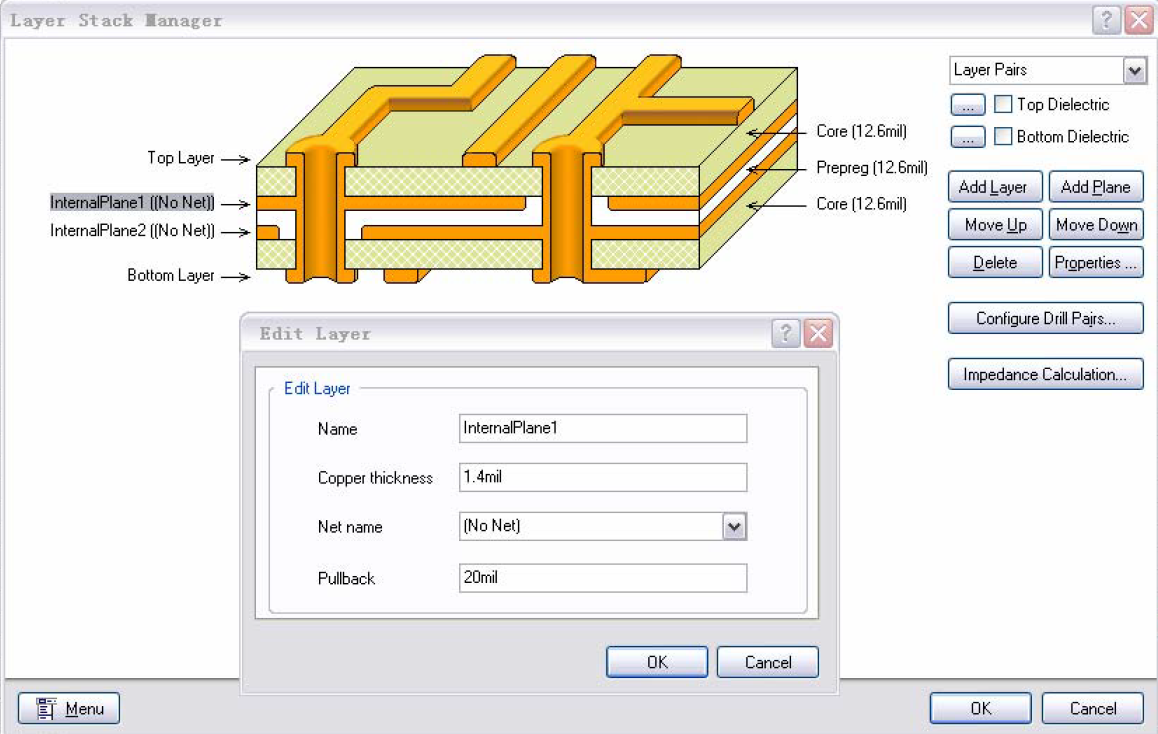
首先, 在左边左键点击选中Top Layer 或 Bottom Layer, 左键点击Add Layer 或Add Plane ,在已选中的信号层旁边添加信号层或电源层。
开始添加的电源层是没有网络的,左键点击选中一个电源层,左键双击选层边的No Net ,就会冒出一个Edit Layer 小的对话框界面,在这个小界面的Net name 栏中的向下的箭头, 从这些所有的网络中选择这个电源层的网络。
在 PCB 的文件中按“L”按键,则进入Board Layers and Colors 界面, 在这个界面里可以选择设定每层的颜色,并且选择是否显示某一层。
如果想对电源层进行分割, 把一个电源平面分给好几个网络,就需要对电源层进行分割。要注意一下, 在电源层上走的线是负片,意思是说你走线的地方没有敷铜,而不走线的地方却是敷铜。
首先,在Board Layers and Colors 界面设定电源层的颜色和选择显示电源层。然后, 通过下面的图标进入电源层界面,左键点击Place\Line, 在电源层用线画一个头尾相接的线,这个线内部可以是任何几何形状的。
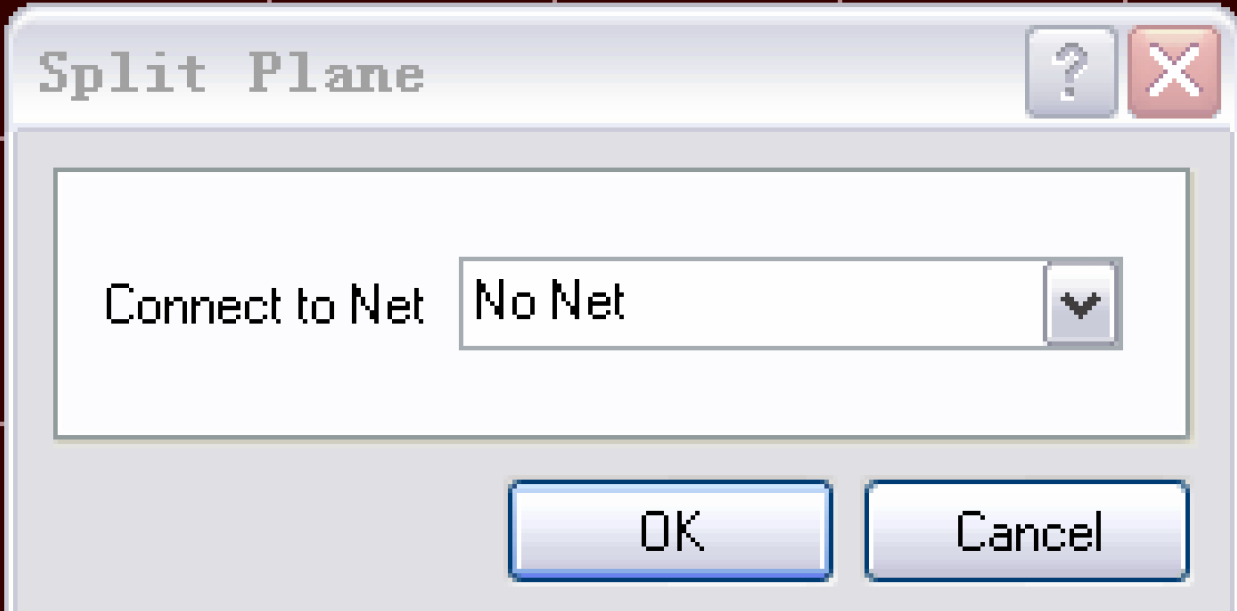
现在,画的线已经把电源平面分割开来。现在,双击电源平面的每一部分,就冒出一个对话框,你可以在对话框中给你选择的这部分平面添加一个网络。
不同的部分添加不同的网络, 这样, 就把内部电源平面分割了。
《Altium Designer 6.0 初学教程-在Altium Designer 中对PCB 进行板层设置及内电层进行分割》 是转载文章,点击查看原文。